※この記事にはPRを含みます。
仕事で使った備品や通信費、交通費などの経費は、事業を続けるうえで記録しておく必要があります。
しかし、レシートや領収書を保管し、金額を確認し、勘定科目を判断して、会計ソフトへ一つずつ入力する作業は、思っている以上に手間がかかります。
そこで役立つのが、会計ソフトの連携機能や入力サポート機能です。
会計ソフトを使えば、経費に関するすべての判断を自動化できるわけではありませんが、明細の取り込みや入力作業を効率化しやすくなります。
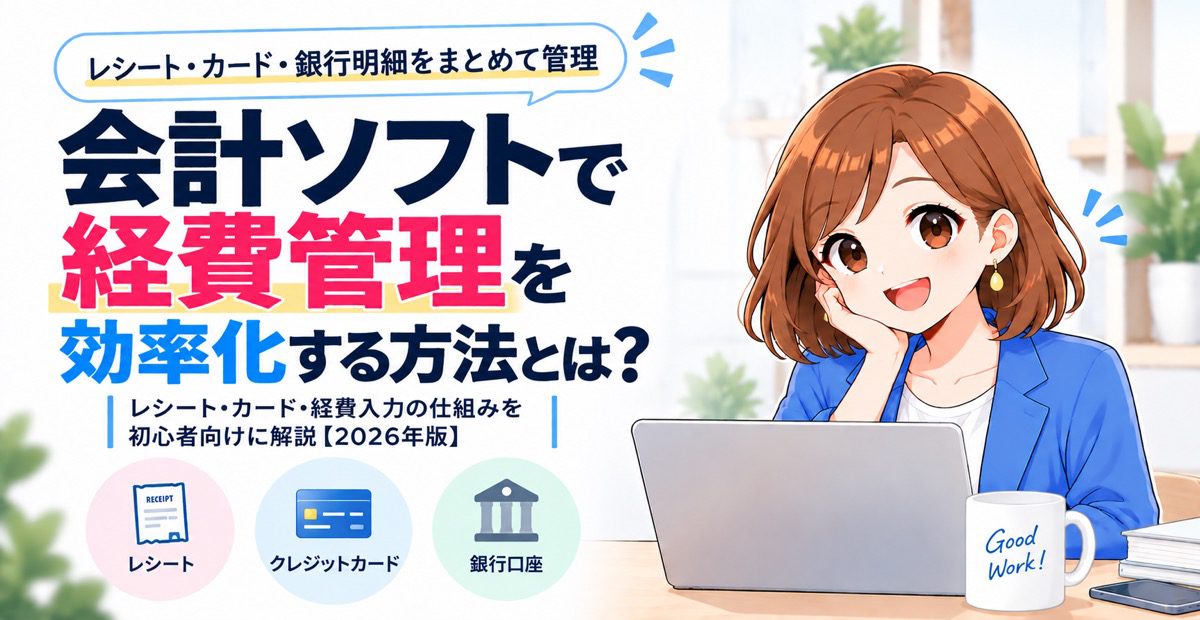
この記事では、会計ソフトで経費を管理する仕組みや、レシート・クレジットカード・銀行口座を活用した効率化の方法を初心者向けに解説します。
会計ソフトで経費管理をするとは?
会計ソフトで経費管理をするとは、事業に必要な支出を記録し、確定申告や帳簿作成に使えるよう整理することです。
経費管理では、主に次のような情報を扱います。
- 支払った日付
- 支払先の名称
- 支払った金額
- 何に使った費用なのか
- 事業用か、プライベート用か
- 必要に応じた勘定科目や税区分
会計ソフトには、これらの情報を入力・整理するための機能が用意されています。
また、サービスによっては銀行口座やクレジットカードの明細を取り込んだり、レシートや領収書の情報を読み取ったりすることも可能です。
💡 Meltiny編集部のワンポイント
経費管理で大切なのは、単にレシートを保存することではありません。「いつ・どこで・何のために・いくら支払ったのか」を後から確認できる状態にしておくことです。


経費管理を効率化する5つの方法
1. 銀行口座の明細を連携する
事業用の銀行口座を会計ソフトと連携すると、対応している金融機関の入出金明細を自動で取得できる場合があります。
例えば、事業用口座から家賃や通信費、外注費などを支払っている場合、銀行明細をもとに取引入力を進められます。
毎回、通帳やインターネットバンキングを確認しながら金額を手入力する作業を減らしやすい点がメリットです。
ただし、銀行明細を取り込んだだけで、経費としての処理がすべて完了するわけではありません。取引内容や勘定科目を確認し、必要に応じて修正する必要があります。
2. クレジットカードを連携する
事業用のクレジットカードを会計ソフトと連携すると、カード利用明細を取り込んで経費の記録を進められる場合があります。
例えば、仕事で使うソフトの利用料や備品代、広告費などをカードで支払っている場合、利用明細を確認しながら取引を登録できます。
銀行口座からの支払いを一件ずつ確認する方法に比べて、カードでまとめて支払った経費を整理しやすくなります。
一方で、カード明細だけでは購入内容が分かりにくいこともあります。必要に応じて領収書や利用明細の詳細を確認し、何に使った支出なのかを判断しましょう。
3. レシートや領収書を読み取る
会計ソフトや関連サービスの中には、スマートフォンなどで撮影したレシート・領収書の情報を読み取る機能に対応したものがあります。
読み取り機能では、日付や金額、店舗名などの情報を入力する作業を補助してくれます。
手入力する項目を減らしやすいため、現金で支払った経費や、口座・カード連携だけでは取り込めない支出を整理するときに役立ちます。
ただし、画像から読み取った情報が必ず正しいとは限りません。文字の読み間違いや金額の誤認識が起こる可能性があるため、登録前に元のレシートや領収書と照合しましょう。
4. よく使う勘定科目や取引内容を設定する
会計ソフトによっては、よく使う取引内容に対して勘定科目や摘要などを設定し、入力を効率化できる機能があります。
例えば、毎月発生する同じサービスの利用料や、定期的に支払う通信費などは、一定の条件に合う取引として処理しやすくなる場合があります。
一度設定した内容を繰り返し活用できれば、毎回ゼロから入力する負担を減らせます。
ただし、取引先や支払内容が変わった場合、以前の設定が適切ではなくなることもあります。設定を広くしすぎず、定期的に内容を見直すことが大切です。
5. 事業用とプライベート用の支出を分ける
経費管理を効率化するうえでは、事業用とプライベート用の支払いをできるだけ分けておくことも重要です。
事業専用の銀行口座やクレジットカードを用意すると、取り込んだ明細の中から事業に関係する支出を確認しやすくなります。
反対に、生活費と事業費が同じ口座やカードに混在していると、後から一件ずつ確認する作業が増えることがあります。
完全に分けることが難しい場合でも、事業用の支払いをできるだけまとめるだけで、経費管理の負担を減らしやすくなります。
経費管理を効率化する機能の違い
会計ソフトの経費管理では、似ているようで役割の異なる機能があります。
| 機能 | 主な役割 |
|---|---|
| 銀行口座連携 | 銀行口座の入出金明細を取り込む |
| クレジットカード連携 | カードの利用明細を取り込む |
| レシート読み取り | レシートや領収書の情報入力を補助する |
| 自動仕訳・自動登録 | 取り込んだ取引に勘定科目などを提案・設定する |
| 経費精算 | 従業員などが立て替えた経費を申請・承認・精算する |
個人事業主が自分の経費を管理する場合は、銀行口座連携やカード連携、レシート読み取り、取引入力のサポートが中心になります。
一方、従業員がいる会社では、経費精算や承認、会計ソフトへの仕訳連携なども重要になります。
自分に必要な機能を見極めるためにも、「経費管理」という言葉だけで判断せず、具体的にどの作業を効率化したいのか整理しておきましょう。
freee・マネーフォワード・弥生で経費管理をする場合
代表的な会計サービスとして、freee会計、マネーフォワード クラウド、弥生のサービスがあります。
いずれも会計業務を支援するサービスですが、経費の入力方法や連携できるサービス、利用できる機能は異なります。
freee会計
freee会計では、銀行口座やクレジットカードなどの明細を利用した取引登録や、レシート・領収書を使った取引登録を進められる機能があります。
レシート類を取り込んだ場合は、OCRなどによって情報の入力を補助する仕組みも用意されています。
現金で支払った経費と、口座・カードの明細から取り込む経費を、会計ソフト内でまとめて管理したい方は確認しておくとよいでしょう。
マネーフォワード クラウド
マネーフォワード クラウド確定申告では、銀行やクレジットカードなどの連携サービスから取引明細を取得し、その明細をもとに仕訳候補を確認・登録できます。
また、マネーフォワード クラウド経費では、領収書からの登録や連携サービスからの登録など、経費明細を入力する方法が用意されています。
個人事業主の記帳を中心に考えるのか、従業員の経費精算まで管理したいのかによって、確認するサービスが変わります。
弥生
弥生にも、取引入力や明細の取り込みなど、会計処理を支援する機能があります。
ただし、利用する弥生の製品やサービスによって、対応する機能や操作方法は異なる場合があります。
弥生を検討するときは、経費をどのように入力できるか、銀行口座やカードの明細を取り込めるか、必要な機能が利用中のプランに含まれているかを確認しましょう。
| サービス | 確認したいポイント |
|---|---|
| freee会計 | 明細やレシートを使った取引登録の方法 |
| マネーフォワード クラウド | 明細の取得、仕訳候補、経費明細の登録方法 |
| 弥生 | 利用する製品・サービスの入力方法と連携範囲 |
会計ソフトで経費管理をするときの注意点
経費になるかどうかは自分で確認する
会計ソフトは、取引内容の入力や整理を支援してくれますが、すべての支出が自動的に経費になるわけではありません。
その支出が事業に必要なものなのか、プライベートな支出ではないかなど、経費にできるかどうかの判断は自分で確認する必要があります。
判断に迷う場合は、税務署や税理士などに相談しましょう。
勘定科目の候補をそのまま確定しない
会計ソフトが勘定科目を提案してくれる場合でも、提案内容が必ず正しいとは限りません。
同じ店舗で購入した場合でも、購入したものや利用目的によって適切な処理が異なることがあります。
例えば、同じオンラインショップで購入したものでも、事業用の消耗品なのか、広告関連の費用なのか、私用の買い物なのかによって確認すべき内容は変わります。
プライベートの支出を混ぜない
事業用とプライベート用の支出が混ざっていると、経費として処理する金額を確認する作業が増えます。
特に、家賃やスマートフォン代、インターネット料金など、事業と私生活の両方で使う費用は注意が必要です。
事業で使用した割合だけを経費にする場合は、合理的な基準で事業分を計算し、内容を説明できるようにしておきましょう。
レシートや領収書を適切に保存する
会計ソフトに取引を登録したあとも、レシートや領収書などの証拠書類を適切に保存する必要があります。
保存方法や保存期間は、申告方法や書類の種類、電子取引に該当するかどうかなどによって確認が必要です。
会計ソフトに画像を保存できる場合でも、保存要件を満たしているかどうかは、利用するサービスの案内や国税庁の情報で確認しましょう。
連携できない明細もある
銀行やクレジットカードを連携しても、すべての金融機関やカードが必ず対応しているとは限りません。
連携先の仕様変更やメンテナンスなどによって、一時的に明細を取得できない場合もあります。
連携できない場合に備えて、手入力や明細ファイルのインポートなど、別の入力方法が用意されているかも確認しておくと安心です。
経費管理を始める前に準備したいこと
- 事業用の銀行口座やクレジットカードをできるだけ分ける
- レシートや領収書を受け取ったら保管場所を決める
- 経費を入力する頻度を決める
- よく発生する支出を整理する
- 会計ソフトで必要な連携先に対応しているか確認する
- 取引登録後に内容を確認する習慣をつける
経費管理は、確定申告の直前にまとめて行うよりも、日々の取引が発生したタイミングで少しずつ記録するほうが、作業を分散しやすくなります。
最初から完璧な運用を目指す必要はありません。まずはレシートの保管場所と入力するタイミングを決めるところから始めましょう。
💡 Meltiny編集部のワンポイント
経費管理は「時間があるときにまとめてやる」よりも、「支払ったら記録する」という流れを作るほうが続けやすいものです。自分が無理なく続けられる方法を選びましょう。
よくある質問
会計ソフトを使えば、経費はすべて自動で入力されますか?
すべての経費が自動で入力されるわけではありません。
銀行口座やクレジットカードの連携、レシートの読み取りなどによって入力を効率化できる場合はありますが、連携先や支払い方法によっては手入力が必要です。
レシートを撮影すれば、経費の判断もしてくれますか?
レシートの読み取り機能は、日付や金額などの情報入力を補助するものです。
その支出が事業に必要なものか、事業用と私用のどちらに該当するかといった判断まで、必ず正しく行ってくれるわけではありません。
個人事業主でも経費管理機能は必要ですか?
経費の件数や入力にかかる手間によって、必要性は変わります。
取引が少なく、手入力でも負担が小さい場合は、連携機能の優先度は高くないかもしれません。
一方で、毎月の支払いが多い方や、レシートの整理・入力を負担に感じている方は、会計ソフトの連携機能を活用するメリットがあります。
経費管理と経費精算は同じ意味ですか?
厳密には、同じ意味ではありません。
経費管理は、事業に関係する支出を記録・整理する幅広い作業を指します。
経費精算は、従業員などが立て替えた費用を申請し、承認や精算を行う業務を指すことが一般的です。
個人事業主が自分の支出を記録する場合は、経費管理や取引入力の機能が中心になります。
経費管理は確定申告の直前にまとめても大丈夫ですか?
取引を記録する方法や保存すべき書類を確認したうえで、適切に管理する必要があります。
確定申告の直前にまとめて処理すると、レシートの紛失や入力漏れ、内容の確認に時間がかかる可能性があります。
できるだけ日々の取引を少しずつ記録し、定期的に確認する方法がおすすめです。
関連記事
- 副業の経費一覧|経費になるもの・ならないものを業種別に解説【2026年版】
- 家事按分とは?家賃・電気代・スマホ・車の計算方法を初心者向けに解説【2026年版】
- 会計ソフトの銀行口座連携とは?メリット・注意点・自動仕訳まで初心者向けに解説【2026年版】
- 会計ソフトのレシート読み取りとは?AI-OCRで何がラクになる?初心者向けに解説【2026年版】
- 個人事業主向け会計ソフトの選び方|初心者でも失敗しないポイントを解説
💬 Meltiny編集部の結論
会計ソフトを使った経費管理は、レシートや領収書の情報を入力したり、銀行口座・クレジットカードの明細を取り込んだりする作業を効率化しやすい方法です。
特に、経費の件数が増えてきた方や、同じような支払いを毎月繰り返している方は、連携機能や入力サポート機能によって、記帳にかかる負担を減らしやすくなります。
ただし、会計ソフトが経費になるかどうかを最終判断してくれるわけではありません。事業との関係性やプライベート分の扱い、勘定科目、税区分などは、自分で確認する必要があります。
そのため、会計ソフトを選ぶときは「自動化できる機能が多いか」だけでなく、自分が今いちばん負担に感じている経費管理の作業を減らせるかを基準にすることが大切です。
まずは、レシートの入力をラクにしたいのか、カード明細を取り込みたいのか、事業用とプライベート用の支出を整理したいのかを考えてみましょう。
まとめ
会計ソフトで経費管理を効率化する方法を解説しました。
- 会計ソフトでは、経費の記録や整理を効率化しやすい
- 銀行口座やクレジットカードの明細を取り込める場合がある
- レシートや領収書の読み取り機能は入力作業の補助になる
- 自動仕訳や取引ルールによって、繰り返しの入力を効率化できる場合がある
- 経費になるかどうかや事業利用分の判断は自分で確認する必要がある
- レシート・領収書などの書類は適切に保存する必要がある
- 自分が負担に感じている作業に合う機能を選ぶことが大切
経費の入力や整理に時間がかかっているなら、会計ソフトの連携機能や入力サポート機能を活用して、日々の管理方法を見直してみましょう。
参考にした公式情報
- freee公式ヘルプ|取り込んだレシート類を効率的に取引登録する
- マネーフォワード クラウド確定申告公式サポート|新規登録画面の使い方
- マネーフォワード クラウド確定申告公式サポート|銀行・クレジットカードとのデータ連携
- マネーフォワード クラウド経費公式サポート|経費明細登録手順
- 国税庁|個人で事業を行っている方の記帳・帳簿等の保存について
※サービスの機能・対応する連携先・操作方法・利用条件などは変更される場合があります。利用前に各公式サイトで最新情報をご確認ください。
コメント